

打鍵感に驚愕した「Lofree Flow」から始まり、廉価版ながら大幅に機能をアップしてきた「Lofree Flow Lite」と使ってきて、KickStarterで先行予約しておいた「Lofree Flow 2」が届きました。
Lofree Flow 2
ラインアップ
カラー
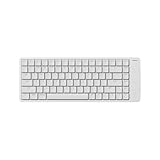
カラーは、白いキーキャップが綺麗なSilver、黒いキーキャプが素敵なSpace Grayの2種類があります。ボクは白のガジェットを揃えているのでSilverのモデルを選択しました。


モデル(キー数)
モデルはキー数により、68 / 84 / 100 のモデルがあります。ボクは「Lofree」「Lofree Lite」の84キーを使ってきていましたが、Fキーがないデザインが好みだったので、68キーのモデルを選択しました。



キースイッチ
キースイッチは3種類から選択可能。


| キースイッチ | スイッチタイプ | スイッチの特徴 |
|---|---|---|
| SURFER | ライナー(赤軸) | キーが軽く、ソフトタッチで入力できるタイプ |
| VOID | ライナー(赤軸)静音タイプ | SURFERの静音タイプ |
| PULSE | タクタイル(茶軸) | クリック感があるスイッチ |
ボクは、静音タイプの「VOID」を選択しました。
マニュアル

キーボード本体右側面にあるサイドタッチスイッチの機能は、音量のアップ/ダウンのみの機能です。このタッチバーのON/OFFの切り替えは、
| 操作 | 機能 |
|---|---|
| fn + スペースキー(3秒間長押し) | サイドタッチスイッチ(ON/OFF)切り替え |

サイドタッチスイッチが、音量コントロールだけなのが、ちょっと残念😢

接続方式は、有線/Bluetooth/USBレシーバーの3種類。Bluetoothの機器は、3機種接続可能です。Bluetooth接続機器の切り替えは、
| 操作 | 機能 |
|---|---|
| fn + Q | Bluetooth 1 |
| fn + W | Bluetooth 2 |
| fn + E | Bluetooth 3 |
| fn + R | 2.4G接続(USBドングル) |

Windows / Mac のシステム切り替えは、
| 操作 | 機能 |
|---|---|
| fn + N | Wi(n)dows / Android |
| fn + M | (M)ac / iOS |
また、ファンクションキーの切り替えは、
| 操作 | 機能 |
|---|---|
| fn + TAB | ファンクションキー切り替え |
ファンクションキーの切り替えは、ちょっと面倒😢
おすすめできる?
良かった点
梱包
性能には直接関係ありませんが、Lofreeの製品は、Apple製品と同じような梱包の良さを特筆しておきます。開封時のワクワク感を裏切らないとてもよい梱包だと思います。
質感
梱包と同様Apple製品のようなアルミの削り出しの筐体で、品のよい質感とカラーリングがとてもよいです。ただし、Appleと同様にアルミの削り出し部分のエッジが立っているので、もう少しエッジが優しいといいなと思う人のいるかも知れませんが…
打鍵感
打鍵感も今までのLofree製品と同様にとてもよいです。ボクの感じるLofreeのキーボードのよい点は、キーキャップの遊び部分がなくて、指を押下した分しっかりキーに伝わる感覚があります。
例えていうなら、紐が緩んだスニーカーだと靴の中で足が少し遊んでしまっていたのが、紐をしっかり結んだ途端、スニーカーが軽く感じられて、歩きやすくなるっていう感じでしょか?
キースイッチ(VOID)
今回、選択したVOIDスイッチについてですが、初めて触った時の印象は、実は「何これっ?!」っていう感じでした。
というのも「VOID」っていう名称は、C言語やJavaScriptなどのプログラミング言語を知っている人なら「関数の戻り値がない型」として知っていると思います。言葉の意味としては、「空虚」とか「空っぽ」といった意味です。
その言葉に意味どおり、キーを押下した時にメカニカル・スイッチらしいキーを押下した場合に少し抵抗感がある感覚が全くない、まさしく「空虚」な感じで、スイッチの抵抗感がなく、またカチカチした音もない「空っぽ」の感覚。
どちらかというと、これは「メカニカル・スイッチ」ではなく「メンブレン・スイッチ」のようなラバードーム型の「ブニュブニュ」した感覚に似ている気がして「このスイッチを選択して間違ったかなぁ」と若干後悔…
他の「PULSE」か「SURFER」のスイッチを「別途購入して換装した方がいいか?」と思いましたが、折角なのでしばらく使い続けてみました。
すると、「キーが軽くて指も疲れにくいし、音も静かでなんかいいかも?」なんて感覚に変わってきました。
今の所、メインのキーボードとして使い続けています♪
イマイチな点
デザイン
誰しもツッコミたくなる本体の右側のロゴの部分ですが、タッチバーやBluetooth、USB-C関連の基盤が入っているのだろうと推測しますが、「何故、右側?」と思いますよね?
キーボードの右には、マウスやトラックボールを置いて操作すると思いますが、このエリアで無駄にマウスの位置が遠くなるのは如何なものか?
折角テンキーのない68%キーボードを選択しているのに、この分マウスが遠くなりますし、ましてやUSB-Cの端子があるため、ケーブルの取り回しでマウスの稼働領域を邪魔する可能性があるので理解に苦しみます。
デザインの見た目がよいと感じる人も一定数いると思いますが、機能面からしてみると改善してもらいたいと思うデザインです。

サイドタッチスイッチ
この機能は、「HHKB Studio」の試みに似たタッチセンサーの導入ですが、Lofreeのサイドタッチスイッチは、「音量のコントロール」のみです。キーボードの位置の調整に触ってしまうので、思わぬ音量になってしまい戸惑います。
本体の上部側面か、右側のロゴのエリアに配置されていれば、まだ使える機能かと思いますが、ボクはこの機能は無効にしています。
ファンクション・キー(68キーモデル限定だけど…)
画面の明るさ調整や音量調整などの「マルチ機能キー」は、「fn + 1」「fn + 2」などと「fn」キーと「数字」キーの同時押しで機能しますが、「F1」「F2」などのFキーについてはキー操作が煩雑になります。
ファンクション・キーを使った文字種変更操作が煩雑;(
こちらもWindowsの場合ですが、「F6」から「F10」を使って「ひらがな」「全角カタカナ」「半角カタカナ」「全角アルファベット(カタカナ)」「半角アルファベット」に変換する人の場合、「fn + TAB」でファンクションキー・モードにして使用するのを通常モードとして使用することになりますが、数字を入力する場合に、「fn + TAB」で「ファンクション・モード」と「数字」モードを頻繁に切り替えながらになるので、非常に煩わしいオペレーションになります。
回避方法
ファンクション・キーを使用しない(Ctrlキーを使う)方法で回避できますので、参考にしてみてください。
| Ctrl + U | 全角ひらがな |
| Ctrl + I | 全角カタカナ |
| Ctrl + O | 半角ローマ字 |
| Ctlr + P | 全角ローマ字 |
まとめ
今まで使用してきた「Lofree Flow」「Lofree Lite」に続く「Lofree Flow 2 (68キー)」ですが、ボク的には気に入って使っています。
が、イマイチな点で挙げたように特にWindowsで使用する際は、注意点がいくつかありますので「Lofree Flow 2(84キー)」の方が、お勧めできると思います。
では、では♪

コメント